> ## Documentation Index
> Fetch the complete documentation index at: https://docs.syrto.ai/llms.txt
> Use this file to discover all available pages before exploring further.
# ChatGPT
> Collega Syrto a ChatGPT come plugin MCP personalizzato.
ChatGPT può dialogare direttamente con il [server MCP di Syrto](/it/mcp/introduction), come plugin personalizzato. Una volta aggiunto, puoi chiedere informazioni sulle aziende italiane in qualsiasi chat e ChatGPT chiamerà Syrto per ottenere i dati.
Syrto non è nella directory pubblica dei plugin di ChatGPT, quindi è un amministratore ad aggiungerlo al workspace indicando l'URL del server. Questo richiede la **modalità sviluppatore**, che ChatGPT protegge con un avviso di rischio - vedi [Cosa stai accettando](#cosa-stai-accettando) più sotto.
## Requisiti
* Un piano ChatGPT che supporti la modalità sviluppatore e i plugin MCP personalizzati - Plus, Pro, Team, Enterprise o Edu. Non è disponibile sul piano gratuito.
* Un account Syrto. [Registrati su syrto.ai](https://syrto.ai) - è disponibile un piano gratuito, mentre l'accesso completo a tutti gli strumenti e ai dati richiede un piano a pagamento.
## Chi fa cosa
Syrto è un plugin **personalizzato**, non uno della directory pubblica di ChatGPT: va quindi aggiunto al workspace prima che chiunque possa usarlo. Sono due attività distinte:
| Azione | Chi | Quante volte |
| -------------------------------------------------------- | --------------------- | --------------------------------- |
| Attivare la modalità sviluppatore e aggiungere il plugin | Un **amministratore** | Una volta, per tutto il workspace |
| Collegare il proprio account | **Chiunque** | Una volta per persona |
Se Syrto compare già nel tuo elenco di plugin, un amministratore ha già fatto la prima parte: passa direttamente a [Collega il tuo account](#collega-il-tuo-account).
## Aggiungi il plugin al workspace
Questa parte richiede i permessi di amministratore. Se non sei amministratore, chiedi a chi amministra il tuo workspace di farlo: è un'operazione una tantum, dopodiché ognuno si collega da sé.
Clicca sul tuo account in fondo alla barra laterale sinistra, poi scegli **Impostazioni**.
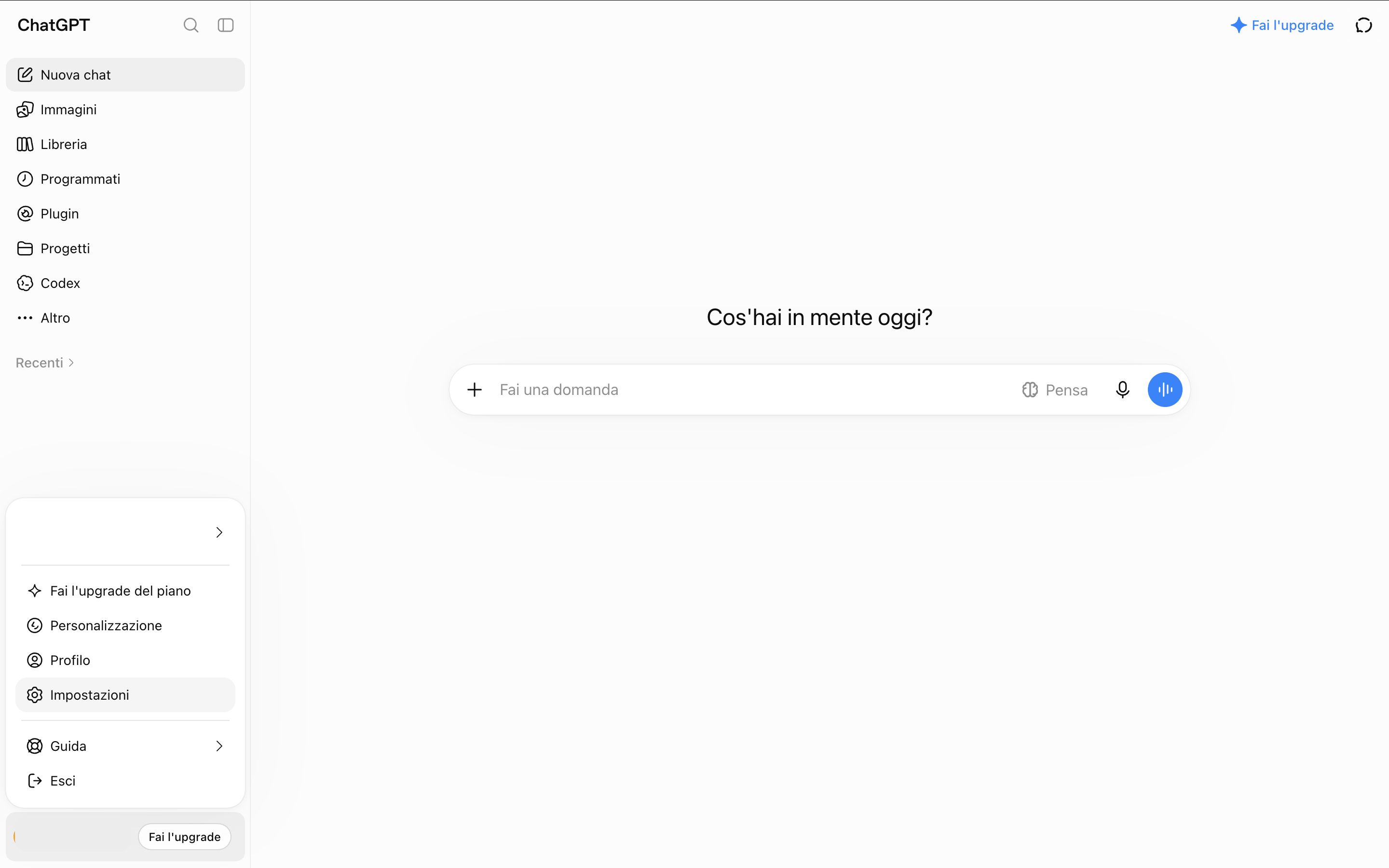 Vai su **Sicurezza e accesso** e scorri fino a **Modalità sviluppatore**. Attivala.
È ciò che permette di aggiungere un plugin non presente nella directory pubblica. ChatGPT la segnala come a rischio elevato, perché l'impostazione vale per ogni plugin personalizzato che aggiungerai in seguito, non solo per Syrto.
Vai su **Sicurezza e accesso** e scorri fino a **Modalità sviluppatore**. Attivala.
È ciò che permette di aggiungere un plugin non presente nella directory pubblica. ChatGPT la segnala come a rischio elevato, perché l'impostazione vale per ogni plugin personalizzato che aggiungerai in seguito, non solo per Syrto.
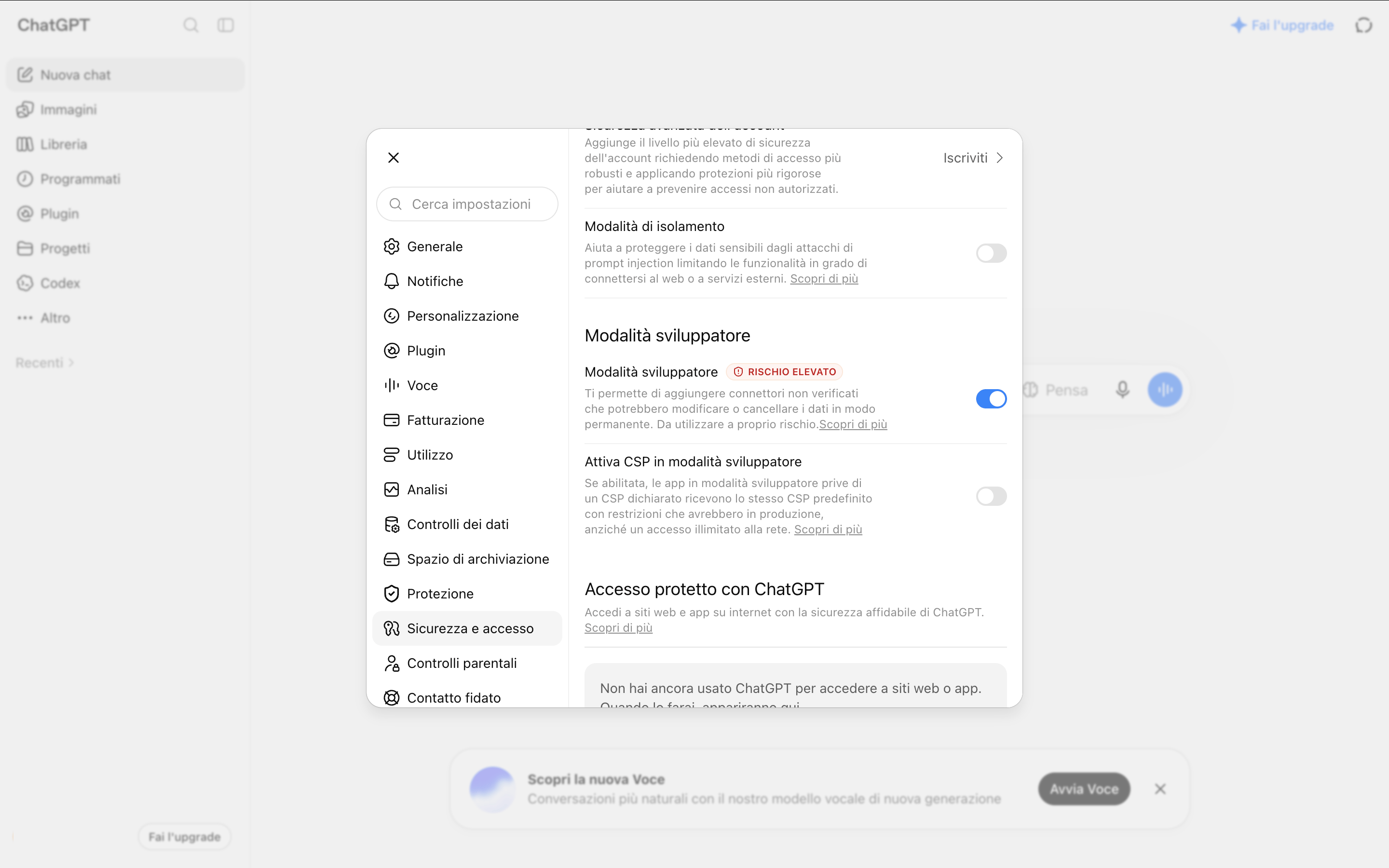 Apri **Plugin** dalla barra laterale sinistra e clicca il pulsante **+** in alto a destra nella pagina.
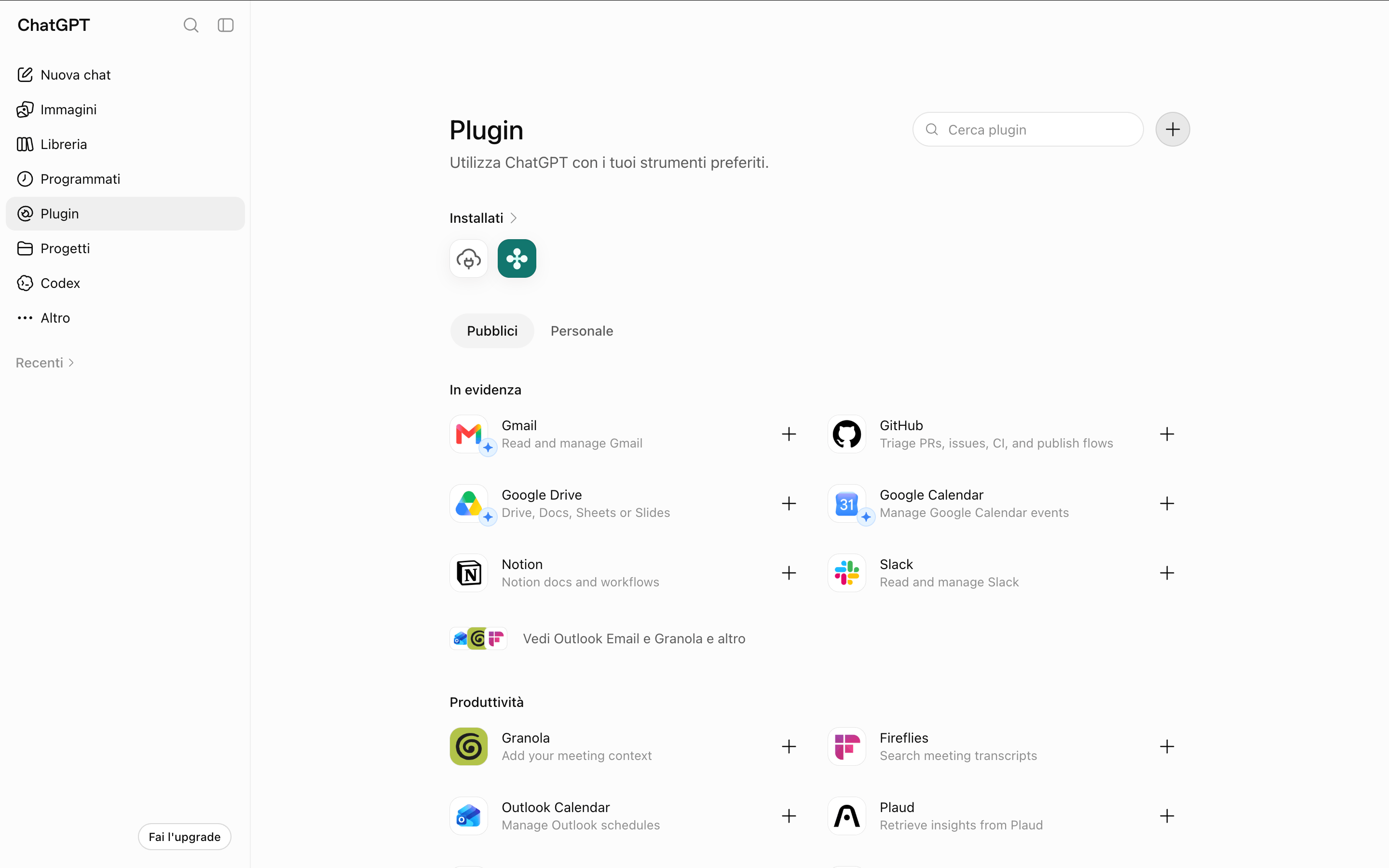 Nella finestra **Nuovo plugin**:
| Campo | Valore |
| ------------------ | ---------------------------------------------------------------------------- |
| **Nome** | `Syrto` |
| **Collegamento** | Lascia selezionato **URL del server** e inserisci `https://mcp.syrto.ai/mcp` |
| **Autenticazione** | `OAuth` |
L'icona e la descrizione sono facoltative. Non toccare le impostazioni OAuth avanzate: ChatGPT le rileva dal server.
Spunta **Ho capito e voglio continuare** per accettare l'avviso, poi clicca **Crea**.
Nella finestra **Nuovo plugin**:
| Campo | Valore |
| ------------------ | ---------------------------------------------------------------------------- |
| **Nome** | `Syrto` |
| **Collegamento** | Lascia selezionato **URL del server** e inserisci `https://mcp.syrto.ai/mcp` |
| **Autenticazione** | `OAuth` |
L'icona e la descrizione sono facoltative. Non toccare le impostazioni OAuth avanzate: ChatGPT le rileva dal server.
Spunta **Ho capito e voglio continuare** per accettare l'avviso, poi clicca **Crea**.
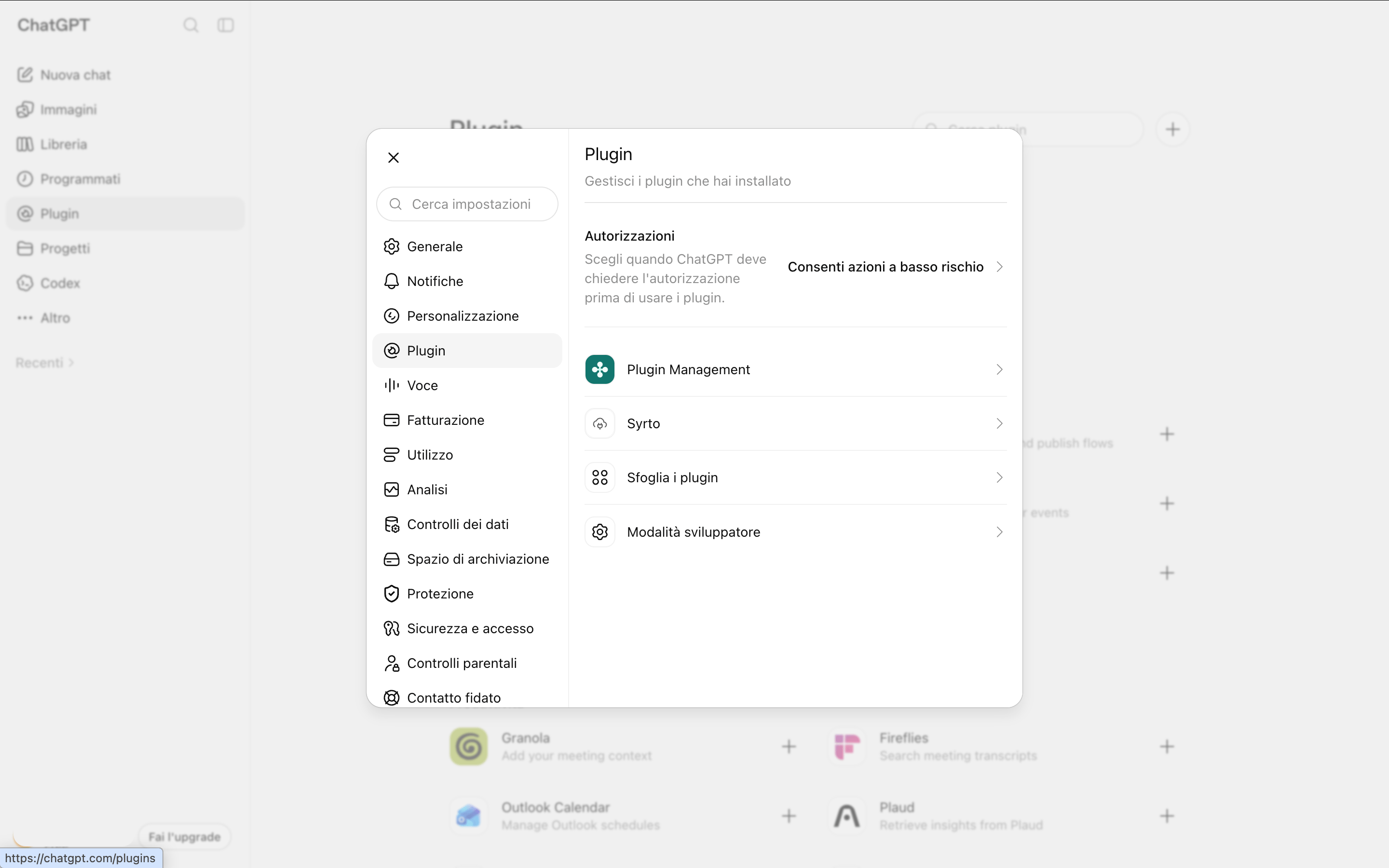
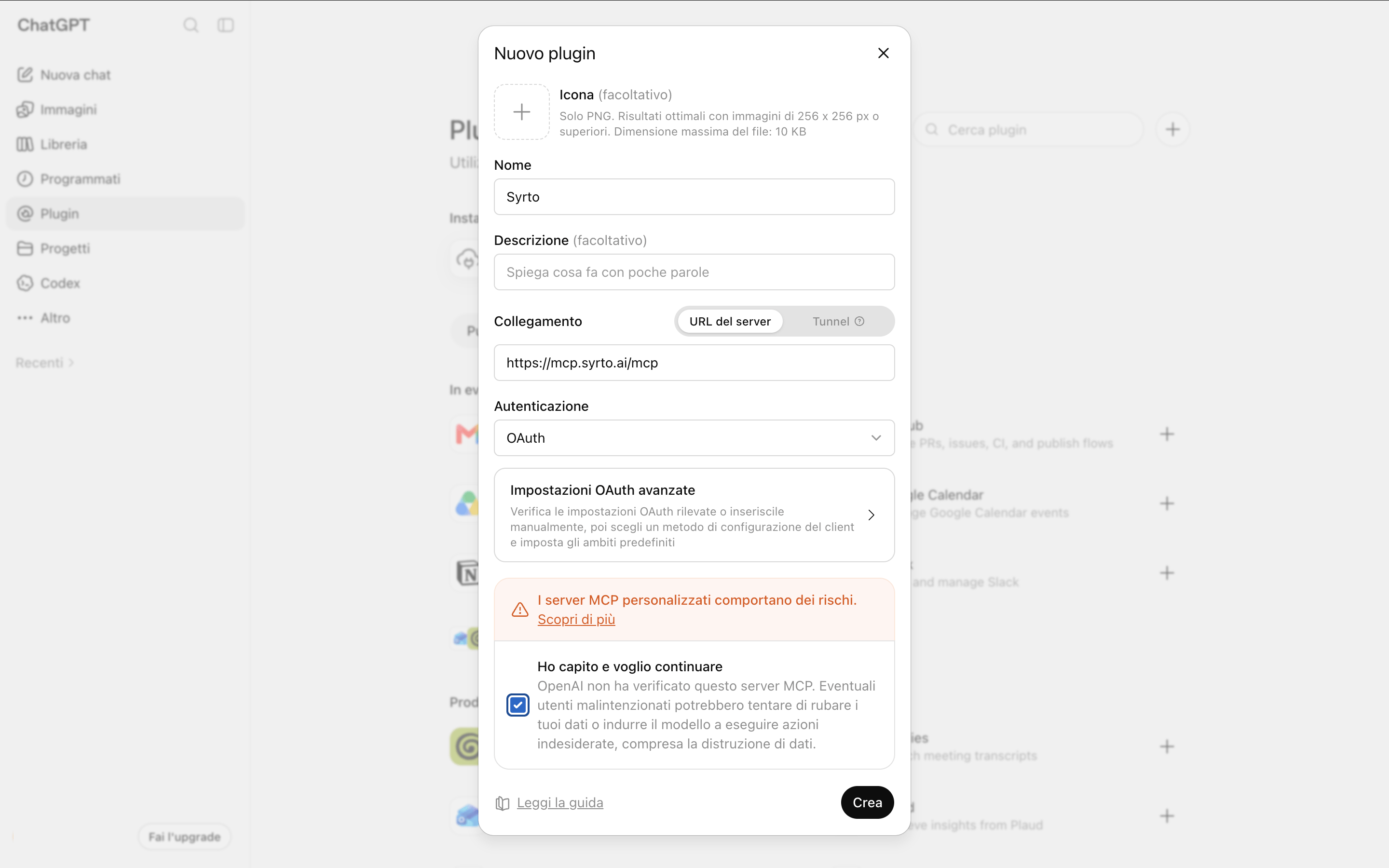 **Syrto** compare ora tra i plugin installati, sia nella pagina Plugin sia in **Impostazioni → Plugin**.
 ## Collega il tuo account
Può farlo chiunque nel workspace, senza permessi di amministratore.
Una volta che un amministratore ha aggiunto il plugin, Syrto è elencato per tutti. Aprilo da **Impostazioni → Plugin** e accedi con il tuo account Syrto quando ChatGPT te lo chiede.
Ogni persona accede con il proprio account Syrto, quindi ciò che può vedere dipende dal proprio piano.
## Cosa stai accettando
La modalità sviluppatore esiste perché ChatGPT non può garantire per un server che non ha esaminato. L'avviso che mostra riguarda i server MCP personalizzati come categoria: il rischio è che un server malevolo tenti di sottrarre i tuoi dati o di indurre il modello a compiere azioni distruttive.
Due cose da sapere prima di accettarlo:
* **L'impostazione è globale.** Una volta attiva, la modalità sviluppatore resta attiva per ogni plugin personalizzato che aggiungerai in seguito, non solo per Syrto. Disattivala quando non stai aggiungendo plugin.
* **Syrto è in sola lettura.** Tutti gli strumenti Syrto recuperano dati: nessuno scrive, modifica o cancella nulla, né nel tuo account ChatGPT né in Syrto. Anche il tuo account Syrto delimita ciò che la connessione può raggiungere: vede esattamente i dati previsti dal tuo piano e nulla di più.
## Usa Syrto in ChatGPT
Fai domande sulle aziende italiane in linguaggio naturale: ChatGPT chiamerà Syrto quando ha bisogno dei dati.
* "Fornisci un'analisi finanziaria completa di Ferrari."
* "Quali sono stati i ricavi di ENI negli ultimi 5 anni?"
* "Chi possiede Barilla e chi la governa?"
* "Trova grandi aziende alimentari in Emilia-Romagna con ricavi superiori a 100 milioni."
## Copertura e limiti
* Syrto copre esclusivamente le aziende italiane. Gli importi sono in EUR e la disponibilità dei dati e la profondità storica variano per azienda.
* Il plugin è soggetto agli stessi [limiti di frequenza](/it/mcp/setup#limiti-di-frequenza) per account di ogni altro client MCP di Syrto.
## Altri client
Collega Syrto a Microsoft 365 Copilot, Claude o a qualsiasi client compatibile con MCP.
## Collega il tuo account
Può farlo chiunque nel workspace, senza permessi di amministratore.
Una volta che un amministratore ha aggiunto il plugin, Syrto è elencato per tutti. Aprilo da **Impostazioni → Plugin** e accedi con il tuo account Syrto quando ChatGPT te lo chiede.
Ogni persona accede con il proprio account Syrto, quindi ciò che può vedere dipende dal proprio piano.
## Cosa stai accettando
La modalità sviluppatore esiste perché ChatGPT non può garantire per un server che non ha esaminato. L'avviso che mostra riguarda i server MCP personalizzati come categoria: il rischio è che un server malevolo tenti di sottrarre i tuoi dati o di indurre il modello a compiere azioni distruttive.
Due cose da sapere prima di accettarlo:
* **L'impostazione è globale.** Una volta attiva, la modalità sviluppatore resta attiva per ogni plugin personalizzato che aggiungerai in seguito, non solo per Syrto. Disattivala quando non stai aggiungendo plugin.
* **Syrto è in sola lettura.** Tutti gli strumenti Syrto recuperano dati: nessuno scrive, modifica o cancella nulla, né nel tuo account ChatGPT né in Syrto. Anche il tuo account Syrto delimita ciò che la connessione può raggiungere: vede esattamente i dati previsti dal tuo piano e nulla di più.
## Usa Syrto in ChatGPT
Fai domande sulle aziende italiane in linguaggio naturale: ChatGPT chiamerà Syrto quando ha bisogno dei dati.
* "Fornisci un'analisi finanziaria completa di Ferrari."
* "Quali sono stati i ricavi di ENI negli ultimi 5 anni?"
* "Chi possiede Barilla e chi la governa?"
* "Trova grandi aziende alimentari in Emilia-Romagna con ricavi superiori a 100 milioni."
## Copertura e limiti
* Syrto copre esclusivamente le aziende italiane. Gli importi sono in EUR e la disponibilità dei dati e la profondità storica variano per azienda.
* Il plugin è soggetto agli stessi [limiti di frequenza](/it/mcp/setup#limiti-di-frequenza) per account di ogni altro client MCP di Syrto.
## Altri client
Collega Syrto a Microsoft 365 Copilot, Claude o a qualsiasi client compatibile con MCP.