> ## Documentation Index
> Fetch the complete documentation index at: https://docs.syrto.ai/llms.txt
> Use this file to discover all available pages before exploring further.
# Claude
> Collega Syrto a Claude come connettore.
Claude si collega al [server MCP di Syrto](/it/mcp/introduction) come connettore. Una volta collegato, puoi chiedere informazioni sulle aziende italiane in qualsiasi conversazione e Claude chiamerà Syrto per ottenere i dati.
Funziona sia nell'app desktop di Claude sia su claude.ai, con gli stessi passaggi.
## Requisiti
* Un piano Claude che supporti i connettori - Pro, Max, Team o Enterprise.
* Un account Syrto. [Registrati su syrto.ai](https://syrto.ai) - è disponibile un piano gratuito, mentre l'accesso completo a tutti gli strumenti e ai dati richiede un piano a pagamento.
## Chi fa cosa
Syrto è un connettore **personalizzato**, non uno della directory pubblica di Claude: va quindi aggiunto al workspace prima di comparire. Sono due attività distinte:
| Azione | Chi | Quante volte |
| ----------------------------- | --------------------- | --------------------------------- |
| Aggiungere Syrto al workspace | Un **amministratore** | Una volta, per tutto il workspace |
| Collegare il proprio account | **Chiunque** | Una volta per persona |
Se Syrto compare già nel tuo elenco di connettori, un amministratore ha già fatto la prima parte: passa direttamente a [Collega il tuo account](#collega-il-tuo-account).
## Aggiungi Syrto al workspace
Questa parte richiede i permessi di amministratore. Se non sei amministratore, chiedi a chi amministra il tuo workspace di farlo: è un'operazione una tantum, dopodiché ognuno si collega da sé.
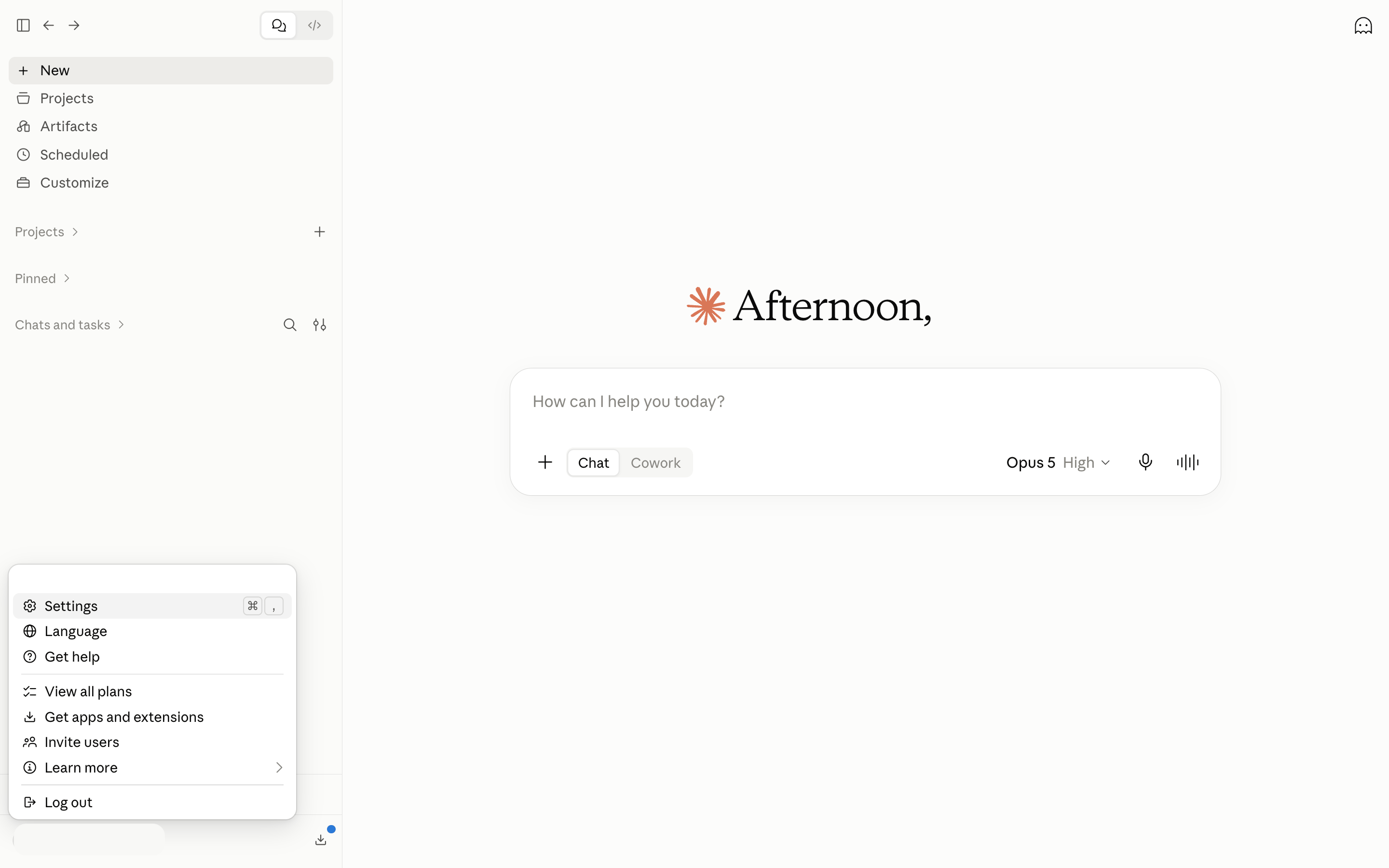
Clicca sul tuo account in fondo alla barra laterale sinistra, poi scegli **Settings**.
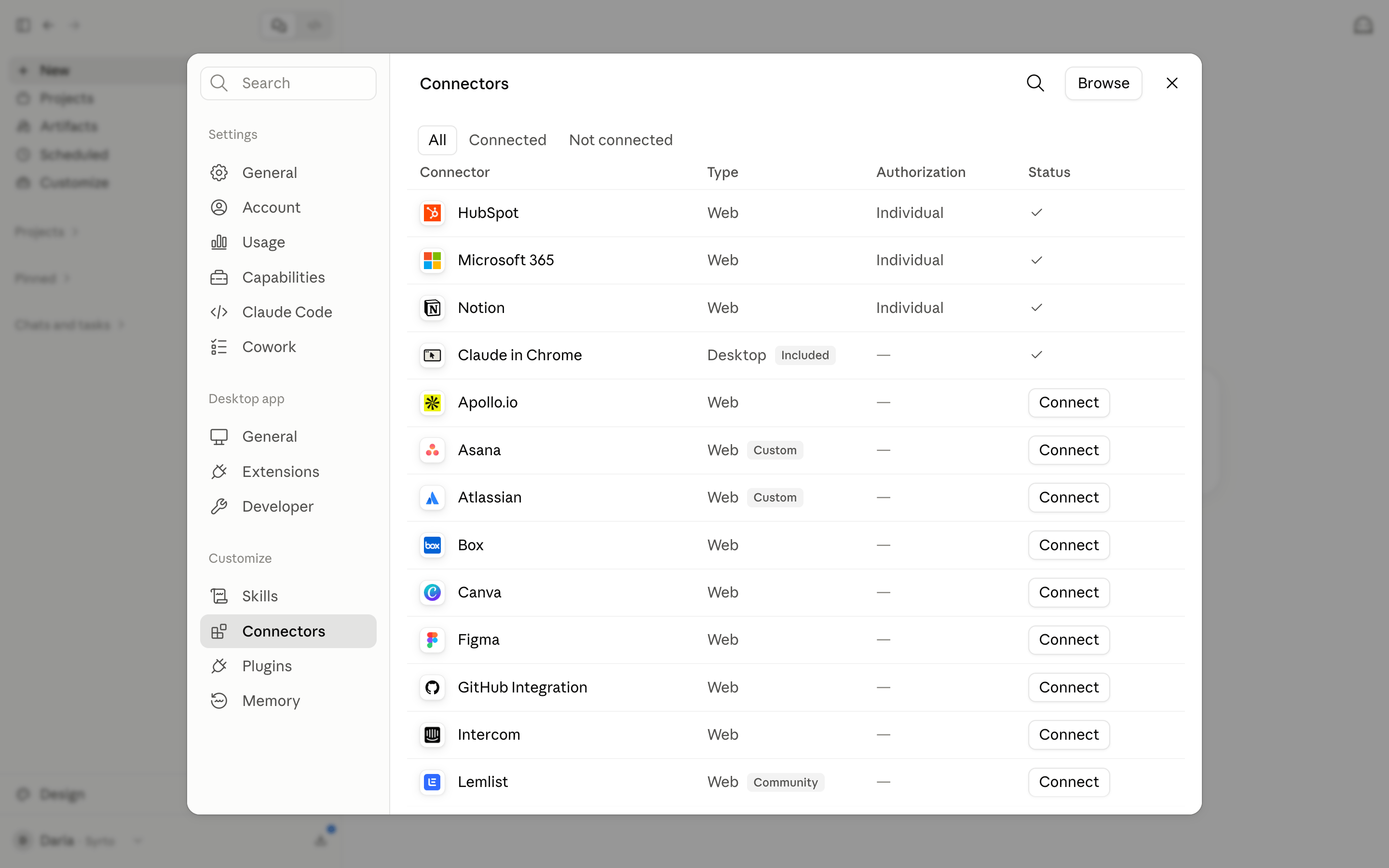
 Seleziona **Connectors** sotto **Customize**, poi clicca **Browse** in alto a destra e scegli di aggiungere un connettore personalizzato.
 Assegna al connettore l'URL del server MCP di Syrto:
```
https://mcp.syrto.ai/mcp
```
Syrto compare poi nell'elenco dei connettori per tutti nel workspace, contrassegnato come **Custom**.
## Collega il tuo account
Può farlo chiunque nel workspace, senza permessi di amministratore.
Vai su **Settings → Connectors**, scorri fino a **Syrto** e clicca **Connect**.
Assegna al connettore l'URL del server MCP di Syrto:
```
https://mcp.syrto.ai/mcp
```
Syrto compare poi nell'elenco dei connettori per tutti nel workspace, contrassegnato come **Custom**.
## Collega il tuo account
Può farlo chiunque nel workspace, senza permessi di amministratore.
Vai su **Settings → Connectors**, scorri fino a **Syrto** e clicca **Connect**.
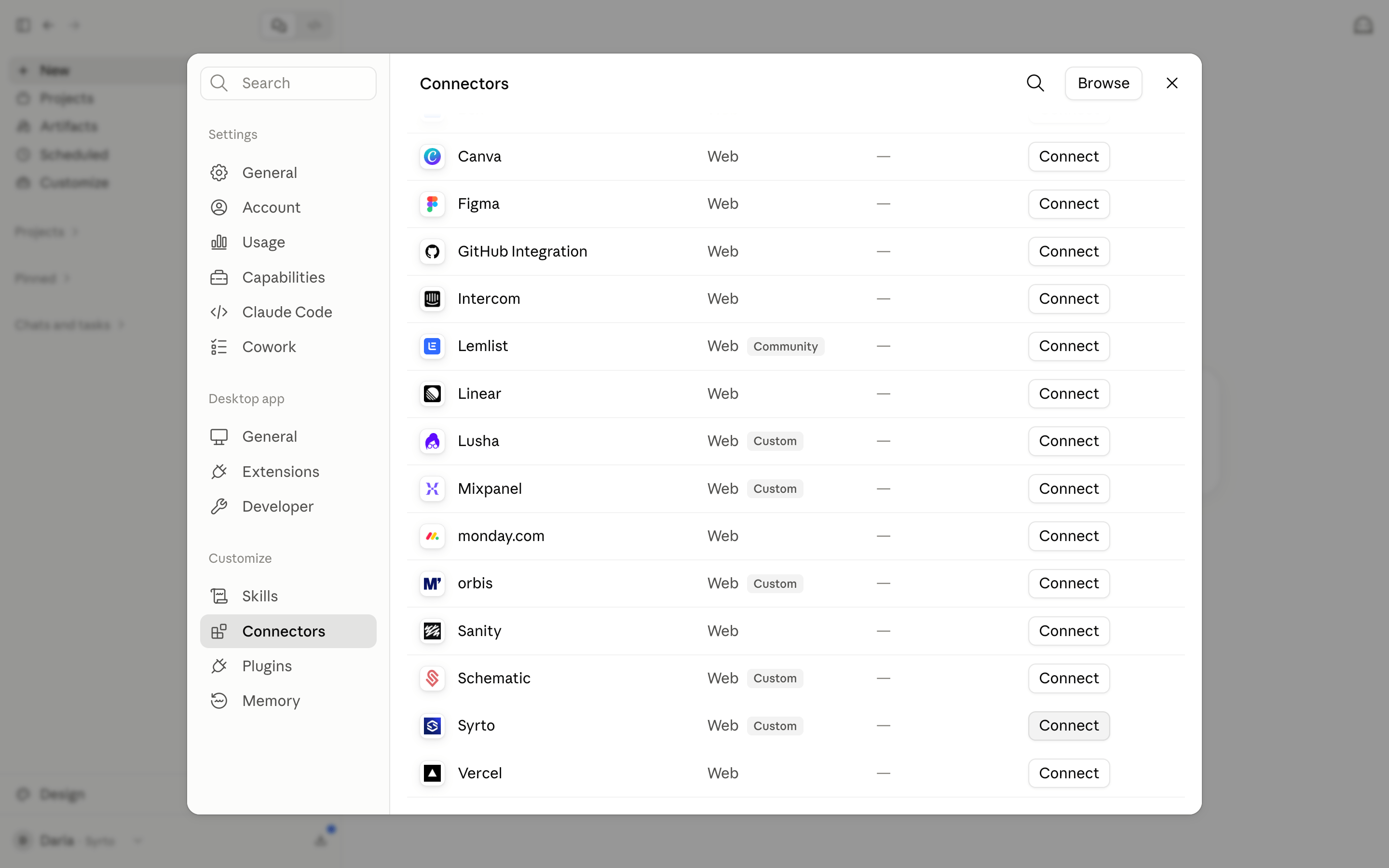 Claude apre il flusso di accesso Syrto. Autenticati con il tuo account Syrto e approva l'accesso.
Syrto risulta quindi collegato e Claude può utilizzarlo. Ogni persona accede con il proprio account Syrto, quindi ciò che può vedere dipende dal proprio piano.
## Usa Syrto in Claude
Fai domande sulle aziende italiane in linguaggio naturale: Claude chiamerà Syrto quando ha bisogno dei dati.
* "Fornisci un'analisi finanziaria completa di Ferrari."
* "Quali sono stati i ricavi di ENI negli ultimi 5 anni?"
* "Chi possiede Barilla e chi la governa?"
* "Confronta Verallia e Vetreria Etrusca per salute finanziaria nel 2024."
Poiché Claude renderizza le MCP App, la [mappa radar](/it/mcp/tools/radar-map) arriva come grafico interattivo su cui puoi cliccare, e non come immagine statica.
## Copertura e limiti
* Syrto copre esclusivamente le aziende italiane. Gli importi sono in EUR e la disponibilità dei dati e la profondità storica variano per azienda.
* Il connettore è soggetto agli stessi [limiti di frequenza](/it/mcp/setup#limiti-di-frequenza) per account di ogni altro client MCP di Syrto.
## Altri client
Collega Syrto a Microsoft 365 Copilot, ChatGPT o a qualsiasi client compatibile con MCP.
Claude apre il flusso di accesso Syrto. Autenticati con il tuo account Syrto e approva l'accesso.
Syrto risulta quindi collegato e Claude può utilizzarlo. Ogni persona accede con il proprio account Syrto, quindi ciò che può vedere dipende dal proprio piano.
## Usa Syrto in Claude
Fai domande sulle aziende italiane in linguaggio naturale: Claude chiamerà Syrto quando ha bisogno dei dati.
* "Fornisci un'analisi finanziaria completa di Ferrari."
* "Quali sono stati i ricavi di ENI negli ultimi 5 anni?"
* "Chi possiede Barilla e chi la governa?"
* "Confronta Verallia e Vetreria Etrusca per salute finanziaria nel 2024."
Poiché Claude renderizza le MCP App, la [mappa radar](/it/mcp/tools/radar-map) arriva come grafico interattivo su cui puoi cliccare, e non come immagine statica.
## Copertura e limiti
* Syrto copre esclusivamente le aziende italiane. Gli importi sono in EUR e la disponibilità dei dati e la profondità storica variano per azienda.
* Il connettore è soggetto agli stessi [limiti di frequenza](/it/mcp/setup#limiti-di-frequenza) per account di ogni altro client MCP di Syrto.
## Altri client
Collega Syrto a Microsoft 365 Copilot, ChatGPT o a qualsiasi client compatibile con MCP.