> ## Documentation Index
> Fetch the complete documentation index at: https://docs.syrto.ai/llms.txt
> Use this file to discover all available pages before exploring further.
# Microsoft 365 Copilot
> Collega Syrto a Microsoft 365 Copilot come sorgente.
Syrto è pubblicato come connettore per Microsoft 365 Copilot. Una volta collegato, Copilot può interrogare il database finanziario di Syrto sulle aziende italiane da Copilot chat, Teams e Outlook - senza chiave API e senza file di configurazione.
Il connettore si appoggia allo stesso [server MCP di Syrto](/it/mcp/introduction) usato da tutti gli altri client, quindi espone lo stesso insieme di strumenti.
## Requisiti
* Una licenza Microsoft 365 Copilot.
* Un account Syrto. [Registrati su syrto.ai](https://syrto.ai) - è disponibile un piano gratuito, mentre l'accesso completo a tutti gli strumenti e ai dati richiede un piano a pagamento.
## Collega la sorgente
Nell'app Microsoft 365 Copilot, clicca sull'icona dell'ingranaggio in fondo alla barra laterale sinistra e scegli **Settings**.
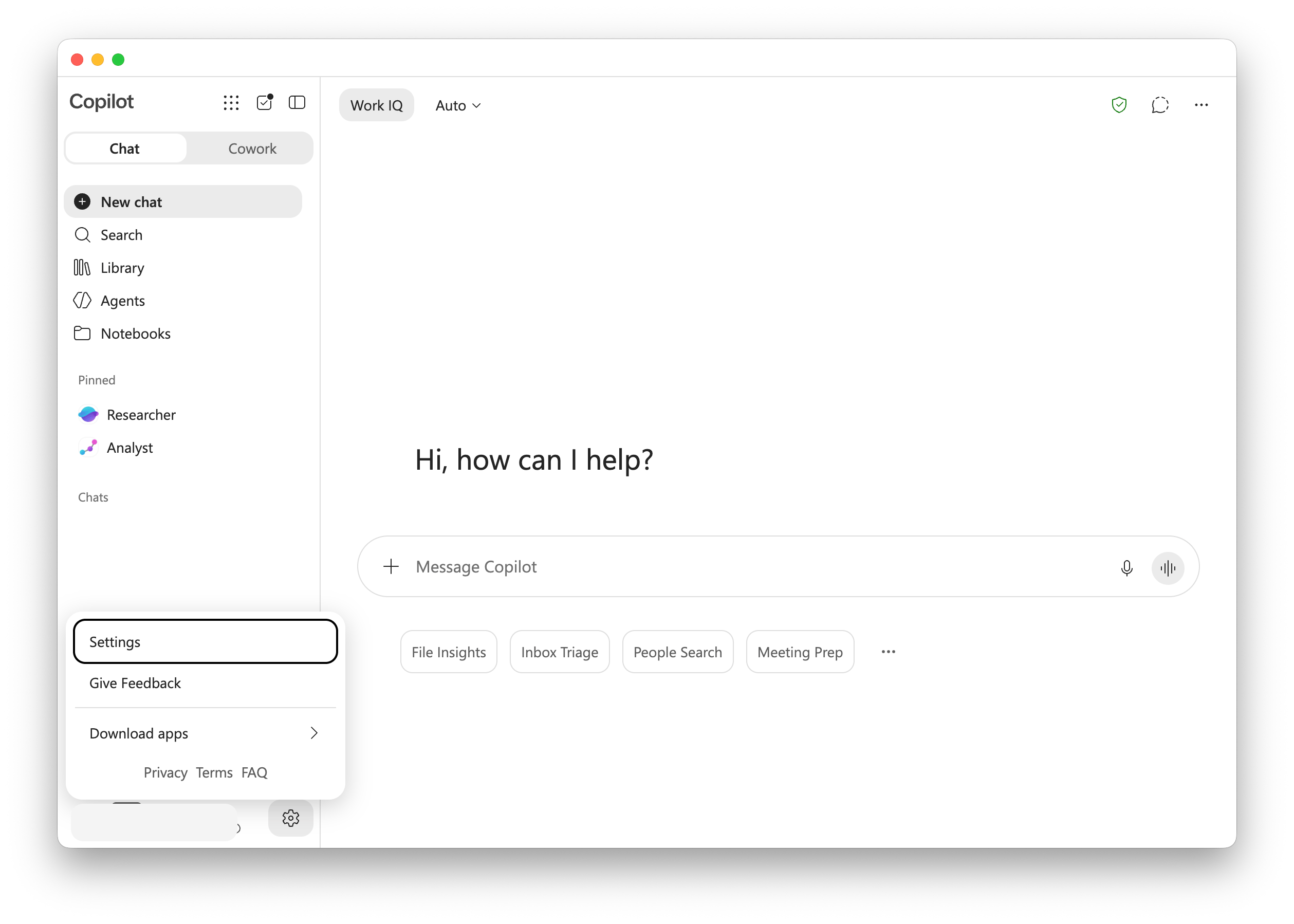 Seleziona **Sources** nella barra laterale delle impostazioni. Questa pagina elenca le sorgenti già usate da Copilot e permette di cercarne di nuove.
In **Browse sources**, cerca `syrto`. La sorgente **syrto-ai** compare tra i risultati.
Seleziona **Sources** nella barra laterale delle impostazioni. Questa pagina elenca le sorgenti già usate da Copilot e permette di cercarne di nuove.
In **Browse sources**, cerca `syrto`. La sorgente **syrto-ai** compare tra i risultati.
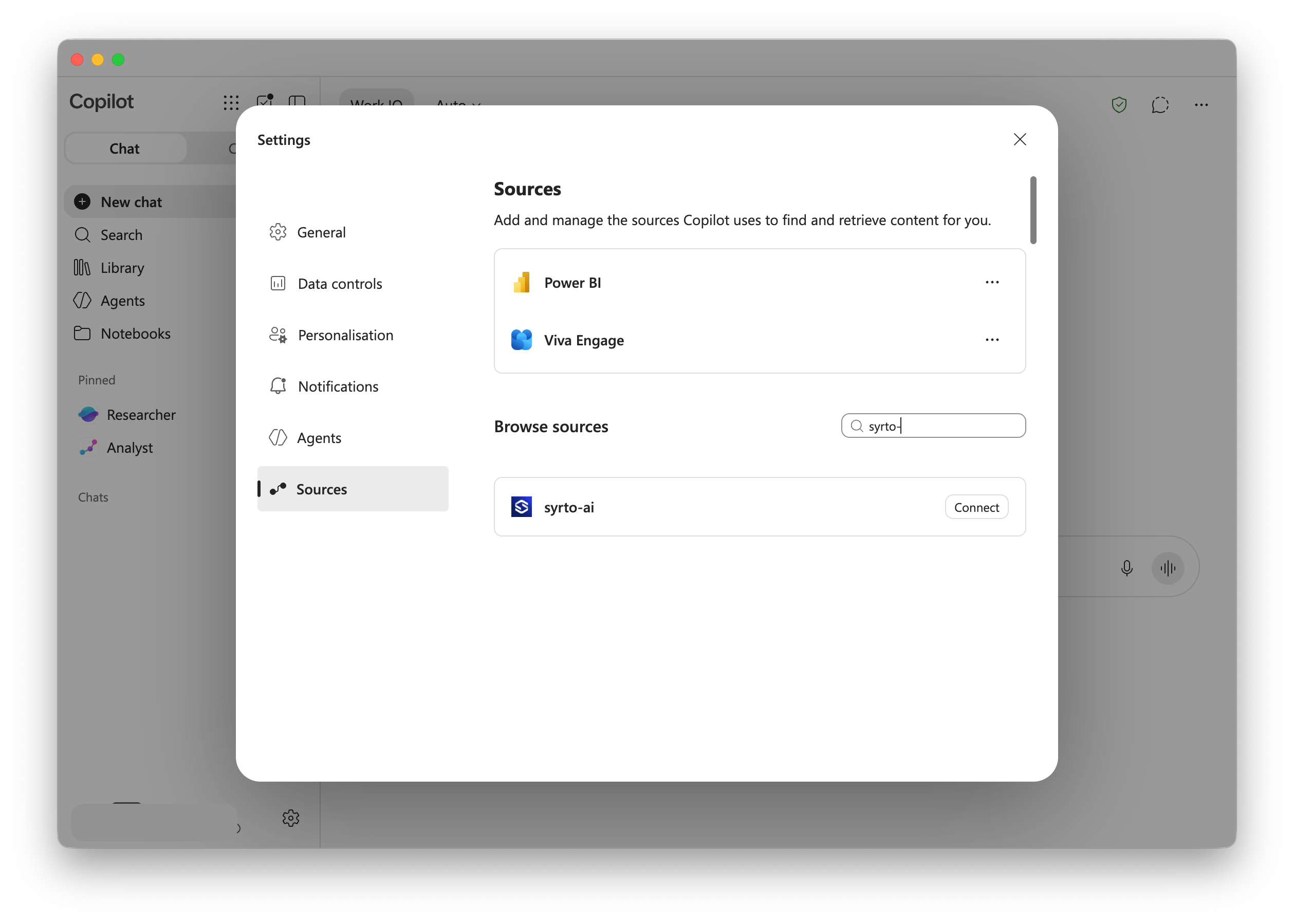 Clicca **Connect**. Copilot apre il flusso di accesso Syrto - autenticati con il tuo account Syrto e approva l'accesso.
Dopo l'accesso, **syrto-ai** si sposta nell'elenco delle sorgenti collegate in cima alla pagina **Sources**. Copilot può ora utilizzarla.
Se **syrto-ai** non compare in **Browse sources**, potrebbe essere necessario che l'amministratore Microsoft 365 abiliti il connettore per il tuo tenant. Contatta il tuo reparto IT oppure scrivi a [support@syrto.ai](mailto:support@syrto.ai) per assistenza.
## Usa Syrto in Copilot
Fai domande sulle aziende italiane in linguaggio naturale: Copilot chiamerà Syrto quando ha bisogno dei dati. Alcuni prompt per iniziare:
* "Fornisci un'analisi finanziaria completa di Ferrari."
* "Quali sono stati i ricavi di ENI negli ultimi 5 anni?"
* "Quali sono i punteggi Syrto Radar di Leonardo?"
* "Genera lo stato patrimoniale di Pirelli per il 2023."
* "Confronta Verallia e Vetreria Etrusca per salute finanziaria e performance nel 2024."
Le risposte citano il record Syrto da cui provengono, così puoi risalire alla fonte di ogni dato.
## Copertura e limiti
* Syrto copre esclusivamente le aziende italiane. Gli importi sono in EUR e la disponibilità dei dati e la profondità storica variano per azienda - i valori mancanti vengono restituiti come `N/A`.
* Il connettore è soggetto agli stessi [limiti di frequenza](/it/mcp/setup#limiti-di-frequenza) per account di ogni altro client MCP di Syrto.
## Altri client
Collega Syrto a Claude, ChatGPT o a qualsiasi client compatibile con MCP.
Clicca **Connect**. Copilot apre il flusso di accesso Syrto - autenticati con il tuo account Syrto e approva l'accesso.
Dopo l'accesso, **syrto-ai** si sposta nell'elenco delle sorgenti collegate in cima alla pagina **Sources**. Copilot può ora utilizzarla.
Se **syrto-ai** non compare in **Browse sources**, potrebbe essere necessario che l'amministratore Microsoft 365 abiliti il connettore per il tuo tenant. Contatta il tuo reparto IT oppure scrivi a [support@syrto.ai](mailto:support@syrto.ai) per assistenza.
## Usa Syrto in Copilot
Fai domande sulle aziende italiane in linguaggio naturale: Copilot chiamerà Syrto quando ha bisogno dei dati. Alcuni prompt per iniziare:
* "Fornisci un'analisi finanziaria completa di Ferrari."
* "Quali sono stati i ricavi di ENI negli ultimi 5 anni?"
* "Quali sono i punteggi Syrto Radar di Leonardo?"
* "Genera lo stato patrimoniale di Pirelli per il 2023."
* "Confronta Verallia e Vetreria Etrusca per salute finanziaria e performance nel 2024."
Le risposte citano il record Syrto da cui provengono, così puoi risalire alla fonte di ogni dato.
## Copertura e limiti
* Syrto copre esclusivamente le aziende italiane. Gli importi sono in EUR e la disponibilità dei dati e la profondità storica variano per azienda - i valori mancanti vengono restituiti come `N/A`.
* Il connettore è soggetto agli stessi [limiti di frequenza](/it/mcp/setup#limiti-di-frequenza) per account di ogni altro client MCP di Syrto.
## Altri client
Collega Syrto a Claude, ChatGPT o a qualsiasi client compatibile con MCP.